


首先,在朝晞云控制面板找到所购买服务器的控制面板,获取IP、账号、密码等信息。(端口一般都是默认的,不用管)
![图片[1]-如何远程连接Windows服务器?服务器远程连接图文教程-朝晞小屋](https://aliyun.zxiyun.com/images/2025/10/20251022191043462-image-CD7z07.png)
电脑win键+R键一起按,调出命令运行框。
![图片[2]-如何远程连接Windows服务器?服务器远程连接图文教程-朝晞小屋](https://aliyun.zxiyun.com/images/2025/10/20251022191157813-image-x0f0uQ.png)
![图片[3]-如何远程连接Windows服务器?服务器远程连接图文教程-朝晞小屋](https://aliyun.zxiyun.com/images/2025/10/20251022191211475-image-0HmTql.png)
输入mstsc远程桌面命令,回车
![图片[4]-如何远程连接Windows服务器?服务器远程连接图文教程-朝晞小屋](https://aliyun.zxiyun.com/images/2025/10/20251022191233651-image-nGwypN.png)
输入登录信息的远程地址,然后点击连接,输入账号密码
![图片[5]-如何远程连接Windows服务器?服务器远程连接图文教程-朝晞小屋](https://aliyun.zxiyun.com/images/2025/10/20251022191311609-image-MmdMAc.png)
![图片[6]-如何远程连接Windows服务器?服务器远程连接图文教程-朝晞小屋](https://aliyun.zxiyun.com/images/2025/10/20251022191324453-image-HPuqU1.png)
![图片[7]-如何远程连接Windows服务器?服务器远程连接图文教程-朝晞小屋](https://aliyun.zxiyun.com/images/2025/10/20251022191336878-image-1paw7Z.png)
![图片[8]-如何远程连接Windows服务器?服务器远程连接图文教程-朝晞小屋](https://aliyun.zxiyun.com/images/2025/10/20251022191345284-image-v1jopY.png)
![图片[9]-如何远程连接Windows服务器?服务器远程连接图文教程-朝晞小屋](https://aliyun.zxiyun.com/images/2025/10/20251022191353815-image-tTyVEA.png)
![图片[10]-如何远程连接Windows服务器?服务器远程连接图文教程-朝晞小屋](https://aliyun.zxiyun.com/images/2025/10/20251022191402446-image-KfHY0P.png)
然后就成功连接了。
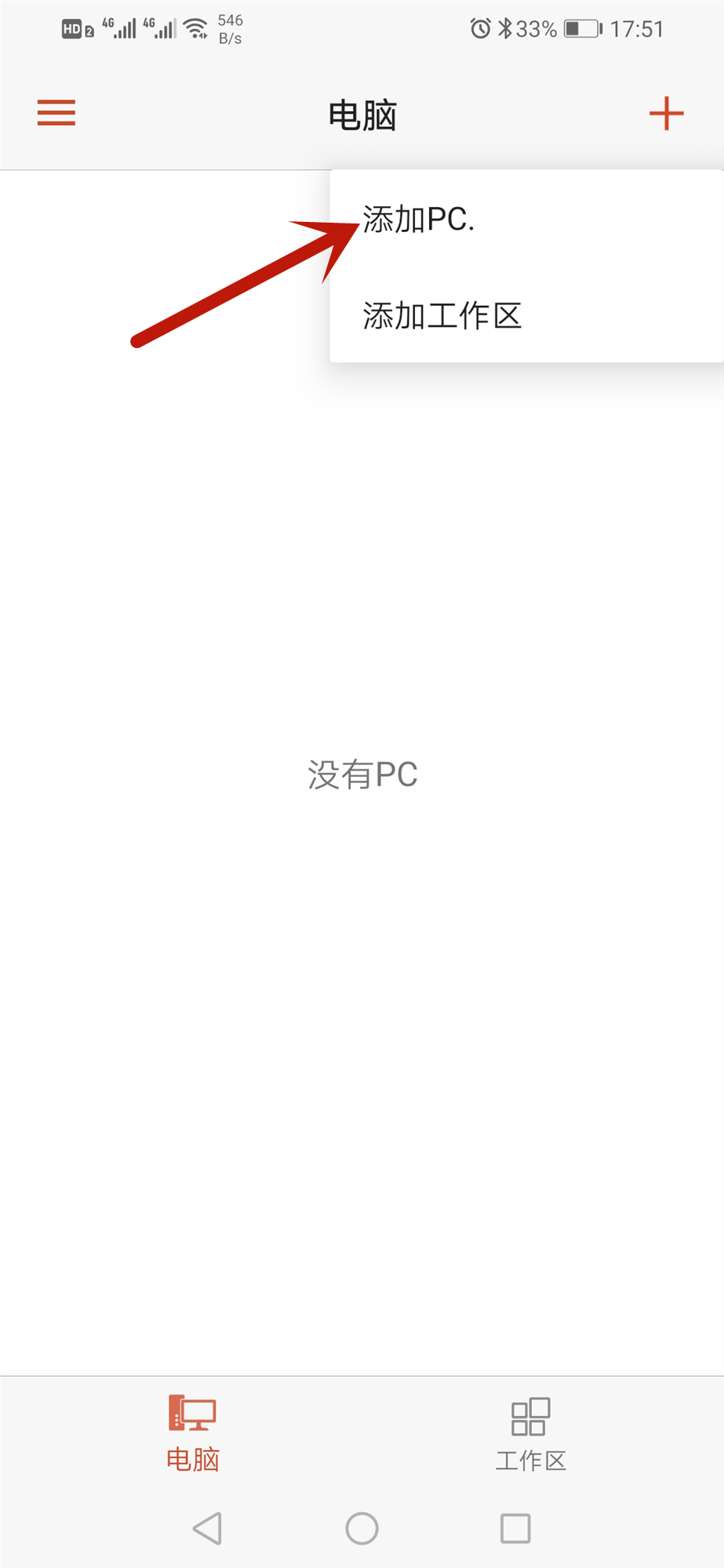
以上就是远程连接win服务器的教程了,如果你没有电脑,想用手机连接,可以看下面这篇文章,方法都是一样的。
© 版权声明
文章版权归作者所有,未经允许请勿转载。
THE END
首先,在朝晞云控制面板找到所购买服务器的控制面板,获取IP、账号、密码等信息。(端口一般都是默认的,不用管)
电脑win键+R键一起按,调出命令运行框。
输入mstsc远程桌面命令,回车
输入登录信息的远程地址,然后点击连接,输入账号密码
然后就成功连接了。
以上就是远程连接win服务器的教程了,如果你没有电脑,想用手机连接,可以看下面这篇文章,方法都是一样的。

nodejs接入易支付系统-o0oljX.jpg)




暂无评论内容